Deine erste Packliste – in 30 Sekunden fertig
Eine neue Packliste zu erstellen ist kinderleicht:
Tippe im Packlisten-Tab oben rechts auf das +. Falls du bereits Vorlagen gespeichert hast, fragt Packster dich, ob du eine Vorlage verwenden oder komplett neu starten willst.
Beim Erstellen gibst du deiner Liste einen Namen. "Mallorca 2024", "Skiurlaub Österreich" oder einfach "Wochenendtrip" – was auch immer dir hilft, die Liste wiederzufinden.
Die Extras (alle optional):
- Design: Wähle ein Hintergrundbild für deine Kachel. Das macht nicht nur optisch was her, sondern hilft auch bei mehreren Listen den Überblick zu behalten.
- Datum: Start- und Enddatum deiner Reise. Praktisch als Erinnerung, aber nicht zwingend nötig.
- Bemerkung: "Mit Mietwagen", "Airbnb ohne Handtücher", "Business Casual" – kurze Notizen, die dir später beim Packen helfen.
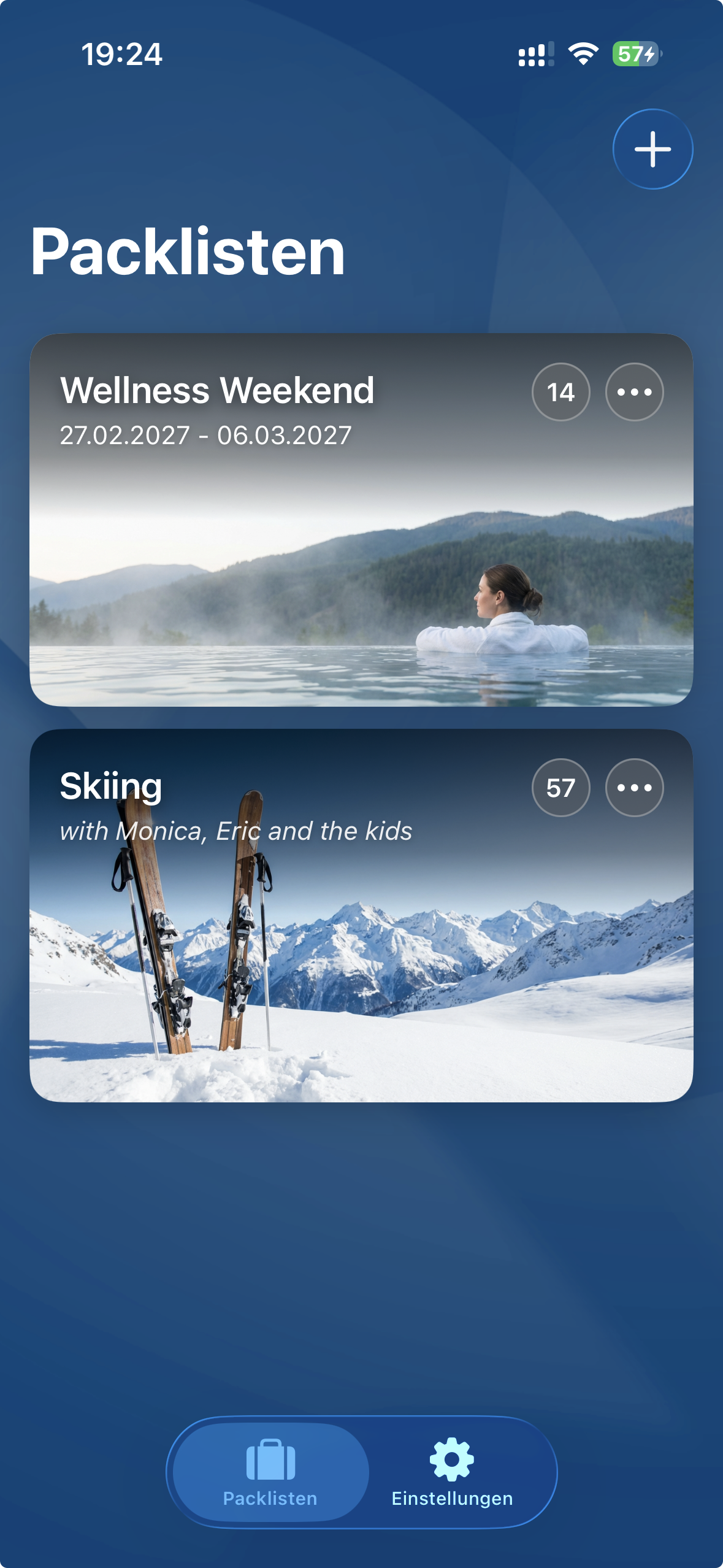
Ändern, kopieren, als Vorlage speichern
Jede Packlisten-Kachel hat rechts oben ein kleines Menü (die drei Punkte). Dahinter verbergen sich alle Optionen:
Packen
Öffnet die Liste zum Bearbeiten und Abhaken. Das passiert übrigens auch, wenn du einfach auf die Kachel tippst.
Bearbeiten
Hier änderst du Name, Bild, Datum oder Bemerkung.
Duplizieren
Erstellt eine Kopie deiner Liste. Praktisch, wenn du ähnliche Reisen planst. Die Kopie enthält alle Items, aber die sind noch "ungepackt".
Als Vorlage speichern
Der Game-Changer. Speichere deine perfekte Liste als Vorlage, und beim nächsten Mal startest du nicht bei Null.
Löschen
Löscht die Packliste unwiderruflich. Die Gegenstände bleiben natürlich im Inventar erhalten.
Die Packliste füllen – so geht's
Du hast eine frische Packliste erstellt? Dann wird es Zeit, sie zu füllen.
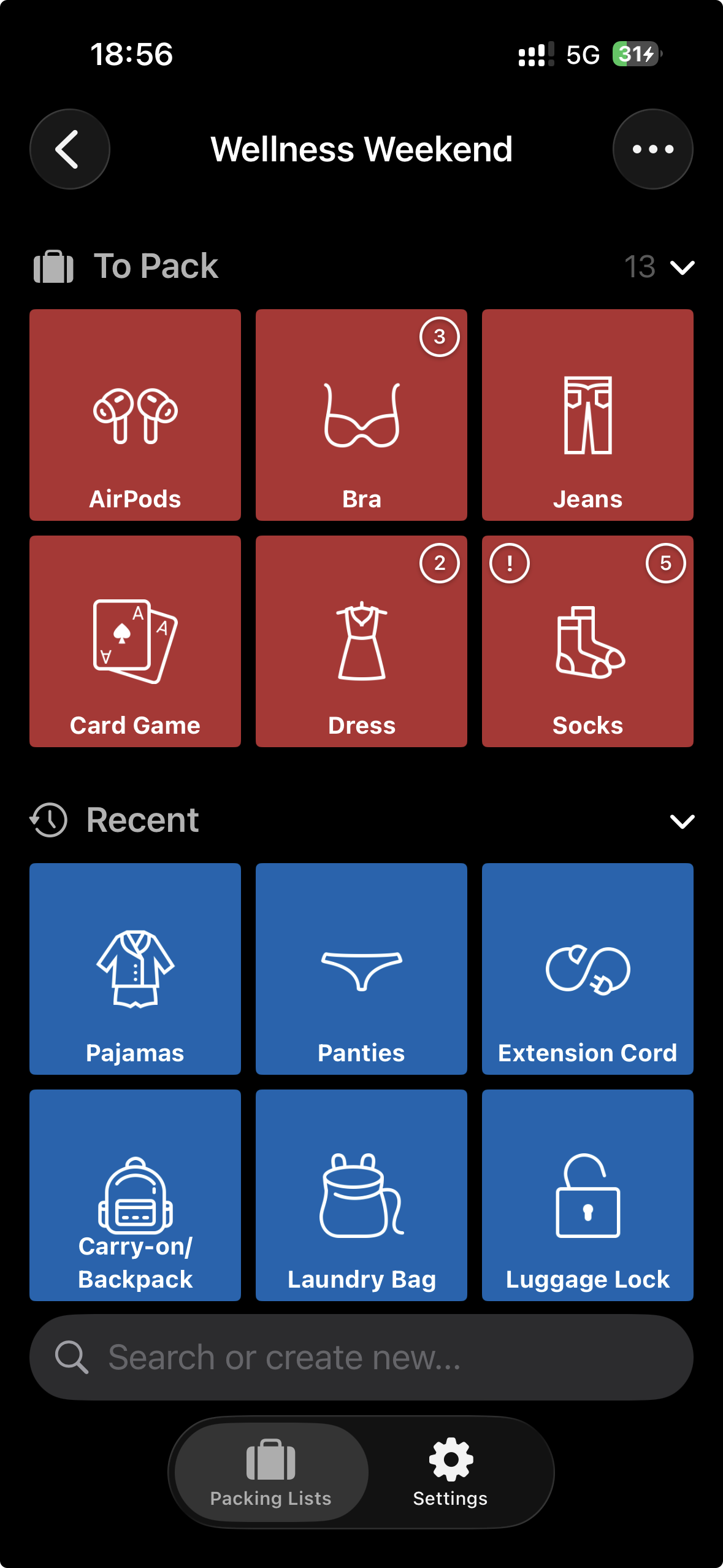
Wenn du eine Packliste öffnest, siehst du drei Bereiche:
- Zu packen – Hier landen alle Gegenstände, die du einpacken willst. Am Anfang ist dieser Bereich leer (außer du hast eine Vorlage verwendet).
- Kürzlich – Praktische Zeitersparnis: Hier siehst du Items, die du kürzlich von der Liste entfernt hast. Ein Tipp, und sie sind wieder drauf.
- Kategorien – Alle deine Gegenstände, sortiert nach Kategorien. Von hier fügst du neue Items hinzu.
So fügst du Gegenstände hinzu
Tippe auf eine Kategorie – zum Beispiel "Kleidung". Du siehst jetzt alle Kleidungsstücke als Kacheln. Die Farben verraten dir den Status:
Ein Tipp auf eine grüne Kachel fügt den Gegenstand hinzu (wird orange). Ein Tipp auf eine orange Kachel entfernt ihn wieder (wird grün). So einfach ist das.
Die Suche – dein Freund bei 200+ Gegenständen
Unten am Bildschirm findest du ein Suchfeld. Tippe "Zahn" ein und du bekommst sofort Zahnbürste, Zahnpasta und Zahnseide angezeigt. Viel schneller als durch alle Kategorien zu scrollen.
Etwas fehlt? Erstelle es!
Packster kennt viel, aber nicht alles. Wenn du im Suchfeld etwas eingibst, das nicht existiert, erscheint eine pulsierende Kachel mit deinem Suchbegriff. Tippe darauf, und der neue Gegenstand wird erstellt und gleich zur Liste hinzugefügt. Dein neuer Gegenstand landet automatisch in der Kategorie, die du gerade anschaust – oder in "Sonstiges", wenn du in der Übersicht bist.
Der große Moment – das Packen beginnt
Koffer geöffnet, Packster bereit? Dann kann es losgehen.
Im Bereich "Zu packen" siehst du alle Gegenstände, die eingepackt werden wollen. Jetzt heißt es: Gegenstand suchen, in den Koffer legen, in der App antippen. Fertig.
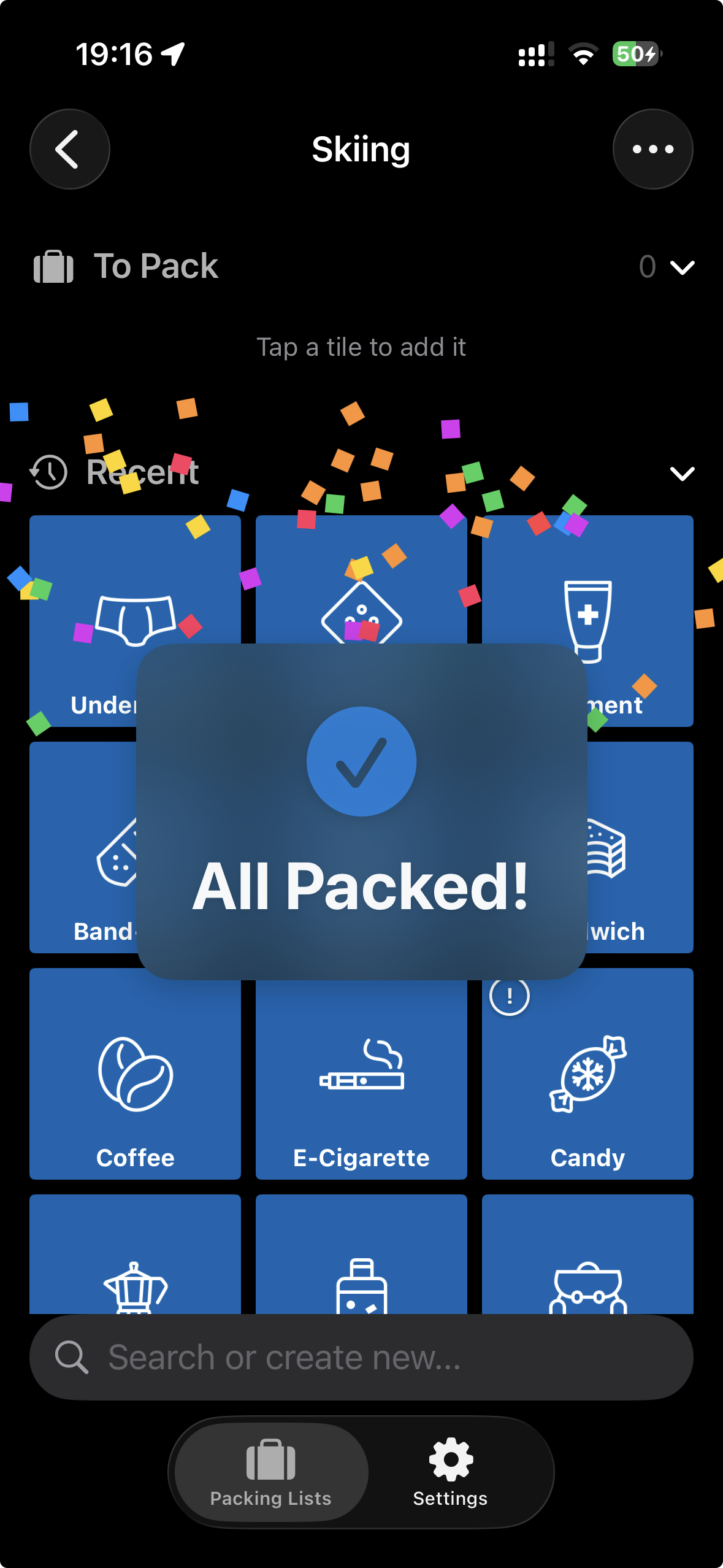
Mit jedem Tipp verschwindet der Gegenstand aus der Liste und wandert in den "Kürzlich"-Bereich. So siehst du auf einen Blick, was noch fehlt – und die Liste wird mit jedem eingepackten Teil kürzer und übersichtlicher.
Mengen – wenn einer nicht reicht
Manche Dinge braucht man mehr als einmal. 7 T-Shirts für den Wochenurlaub? 3 Bücher für den Strand? Kein Problem.
Items mit Mengen zeigen eine kleine Zahl rechts oben. Jeder Tipp reduziert die Menge um eins. Bei "T-Shirts (3)" tippst du also dreimal – einmal für jedes Shirt, das in den Koffer wandert.
Das beste Gefühl: Alles gepackt!
Sobald das letzte Item von der Liste verschwindet, passiert etwas Schönes: Konfetti regnet über den Bildschirm, und "Alles gepackt!" erscheint. Du hast es geschafft. Nichts vergessen. Zeit für den Urlaub.
Ups, doch nicht?
Keine Panik. Im "Kürzlich"-Bereich findest du alle Gegenstände, die du gerade entfernt hast. Ein Tipp, und sie sind wieder auf der Liste. Für den Fall, dass doch noch ein Buch mit soll.